


 로그인을 해주세요
1. 공유기 제품 확인
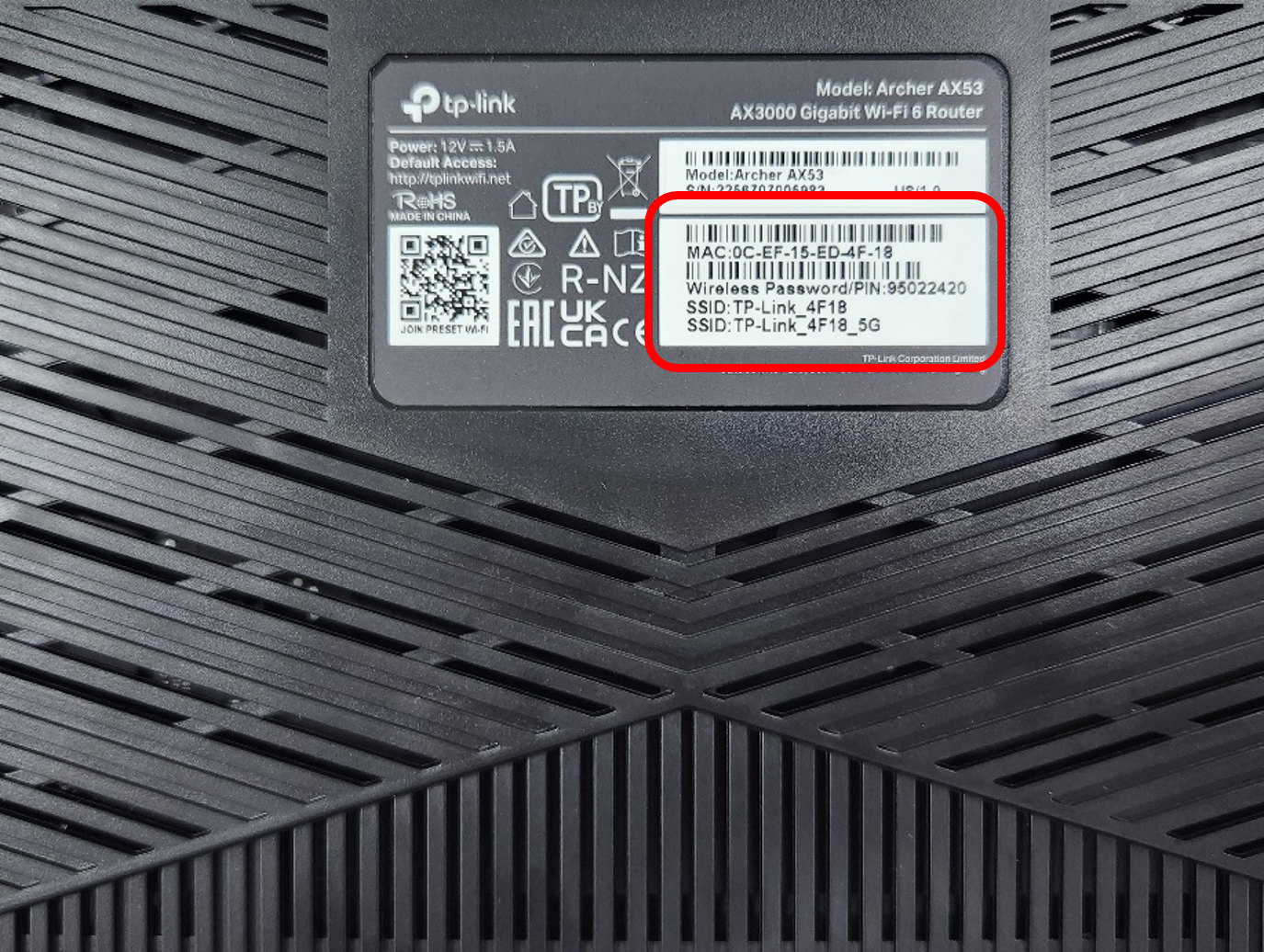
1) 공유기 제품 확인 및 Wi-Fi 접속
- 공유기 제품 AX3000 개봉 후 사용설명서를 확인합니다.
- 제품 전원 연결 후 PC(Wi-Fi) 목록 중" TP-Link.XXXX"에 접속합니다 (초기 비밀번호: 제품 뒤 PIN 번호).
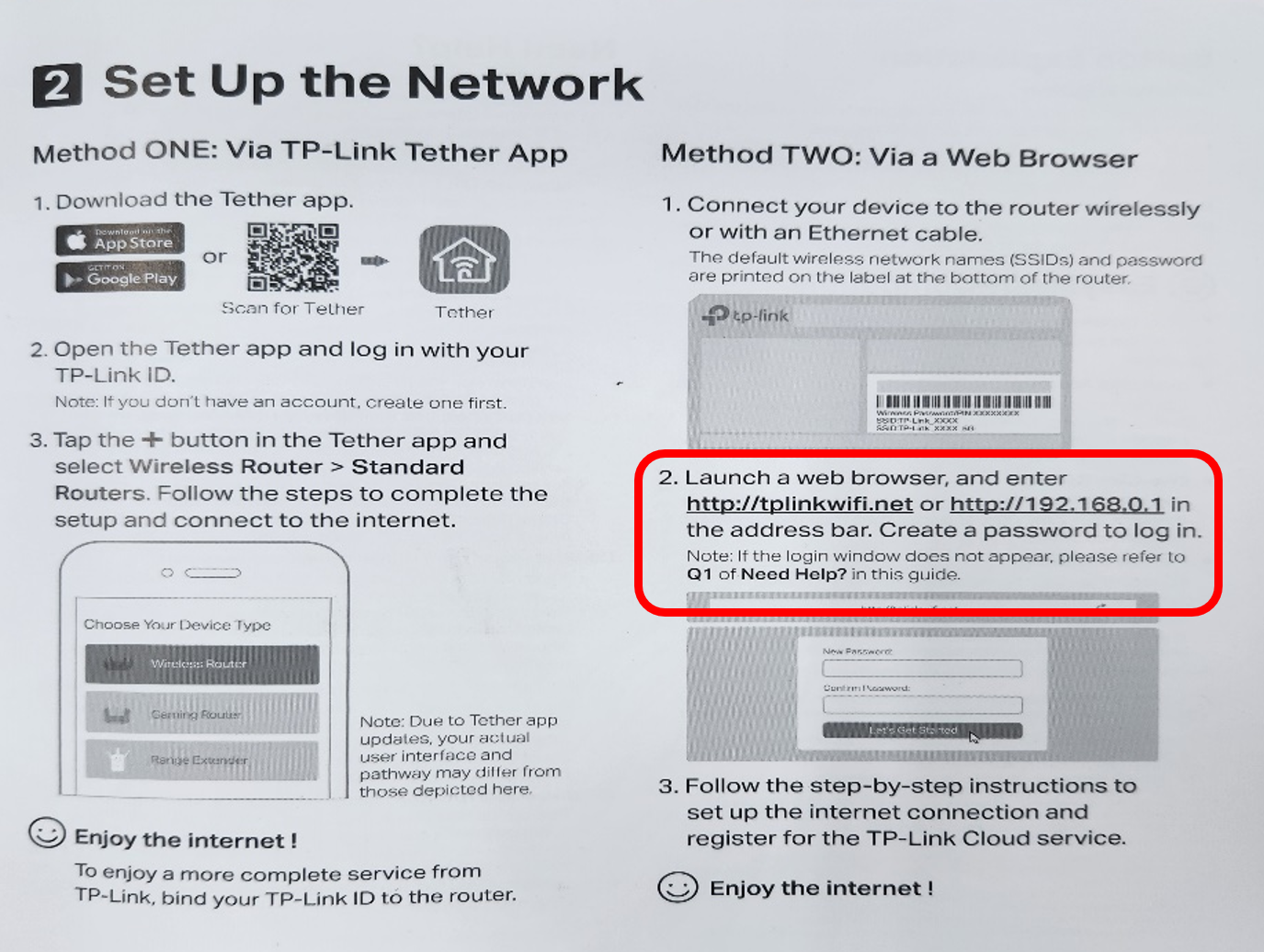
2) 공유기 관리자 페이지 접속
- Wi-Fi 연결 후 인터넷 주소 입력 창에 tplinkwifi.net 또는 192.168.0.1을 입력합니다.
2. 관리자 페이지 설정
1) 관리자 암호 설정
- 정상적으로 연결 후 관리자 페이지 초기 화면이 활성화됩니다.
- 관리자 새로운 비밀번호 작성(예: Test1234) 입력 후 시작하기 클릭합니다.

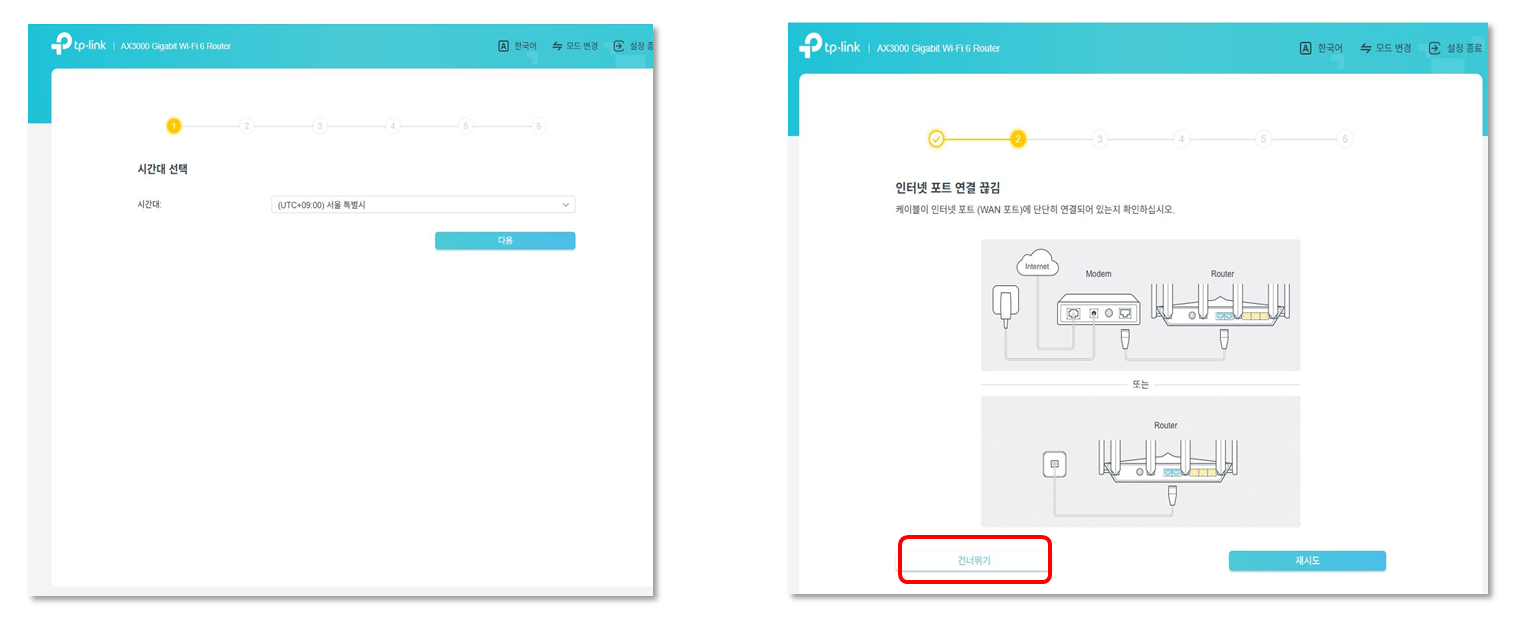
2) 시간대 설정 및 인터넷 포트 연결
- 시간대 선택 시 "(UTC+09:00) 서울특별시" 선택 후 다음을 클릭합니다.
- 인터넷 포트 연결 화면에서 "건너뛰기"를 클릭합니다.
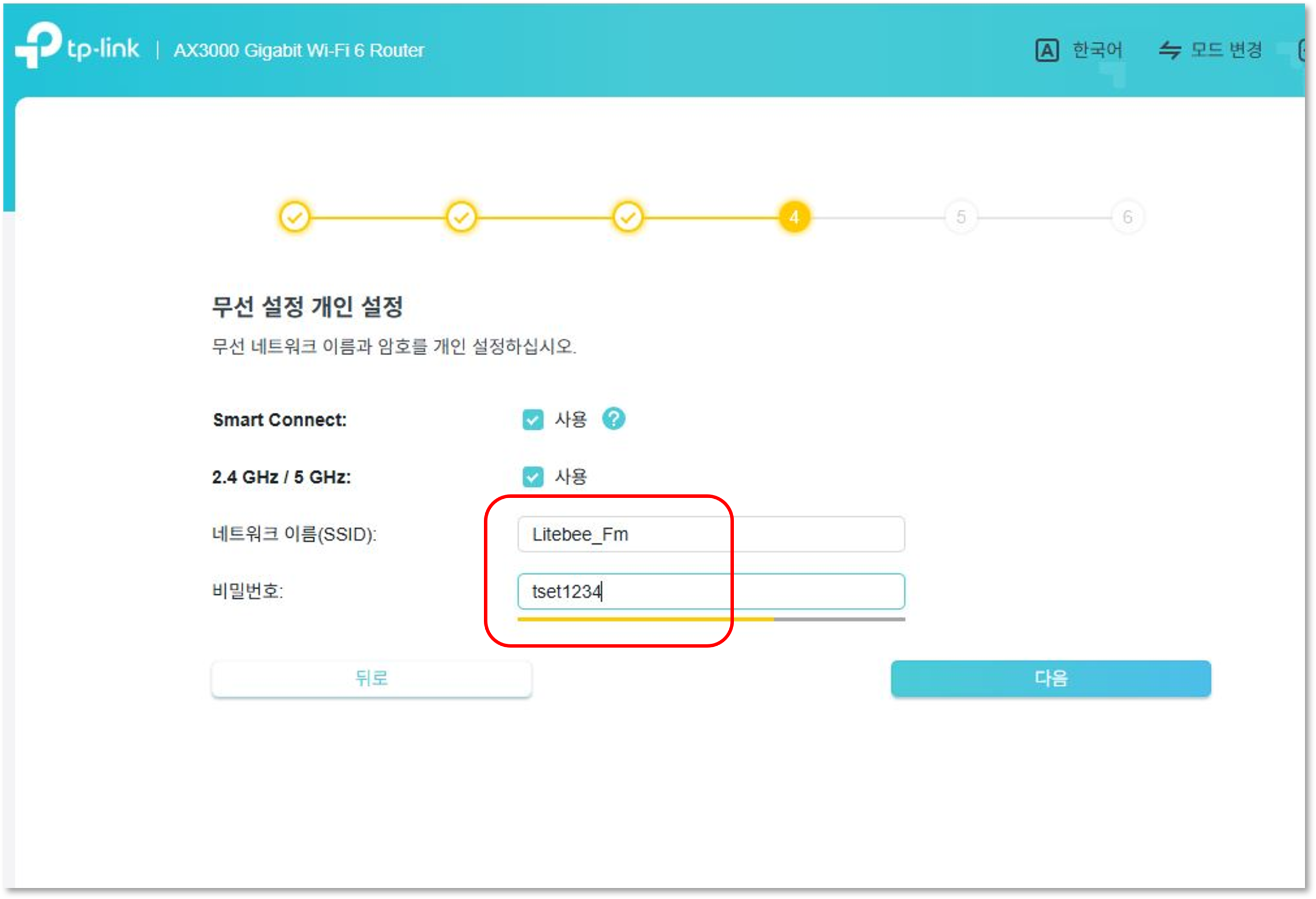
3) 무선 개인 설정
- 네트워크 이름: Litebee_Fm으로 변경합니다.
- 비밀번호는 새로 생성한 비밀번호 "test1234"를 입력합니다.
4) 공유기 업데이트 및 재연결
- 완료 클릭 이후 Wi-Fi 재접속이 필요합니다.
- 변경 완료 후 Wi-Fi 목록 중 "Litebee_Fm"으로 변경되었는지 확인 후 다시 재접속을 진행합니다.

5) 고급 탭 - LAN(IP) 변경
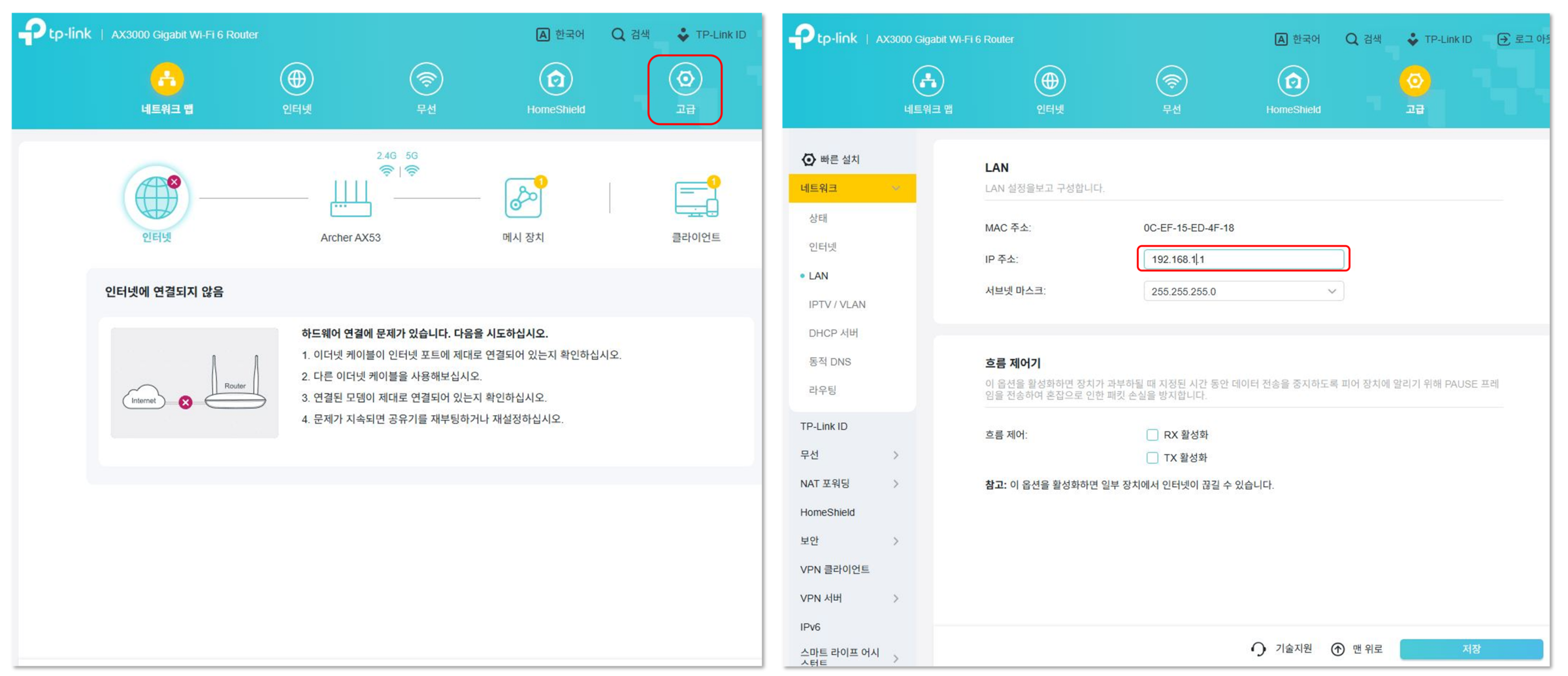
- 정상 접속 완료 후 메인 화면 우측 상단 "고급" 메뉴를 클릭합니다.
- 좌측 메뉴-빠른 설치 - 네트워크-LAN을 클릭합니다.
- IP주소 입력칸에 "192.168.1.1"으로 변경합니다.
6) IP 변경 후 다시 재접속(Wi-Fi)
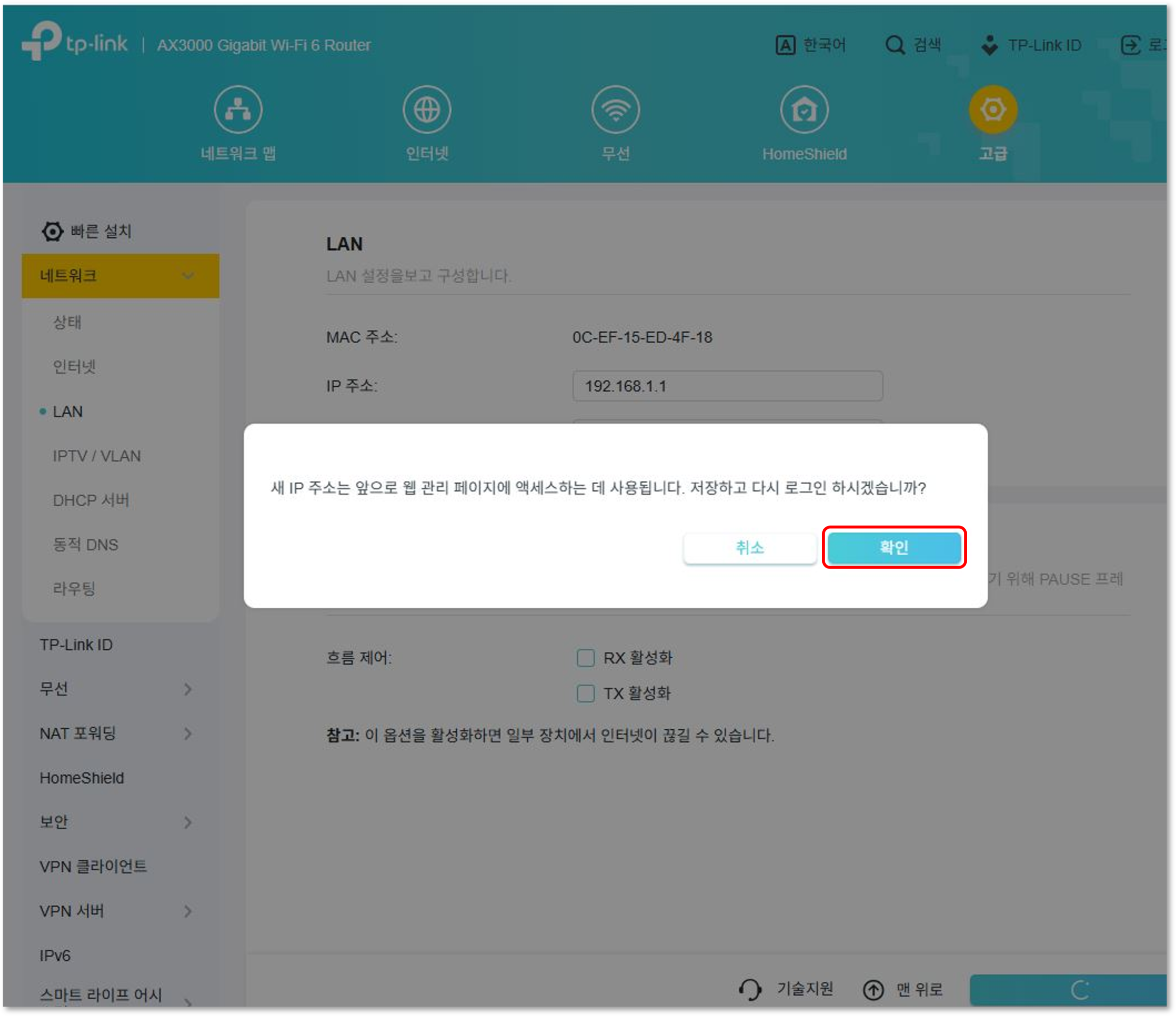
- 저장 완료 후 다시 로그인 팝업창에서 확인을 클릭합니다.
- 완료 후 다시 Wi-Fi (Litebee_Fm)에 접속 후 인터넷 주소 창에 변경된 IP(192.168.1.1)를 입력하여 접속합니다.
7) 고급 탭 - 네트워크 - DHCP 서버 설정
- 접속 완료 후 "고급-네트워크-DHCP서버" 클릭후 아래 정보를 입력후 저장합니다.
- 시작 IP 주소: 192.168.1.100~192.168.1.200
- 기본 게이트웨이 : 192.168.1.1
- 기본 DNS: 164.124.101.2
- 보조 DNS: 168.126.63.2

8) 완료 후 LiteBee FM 정상 연결 확인
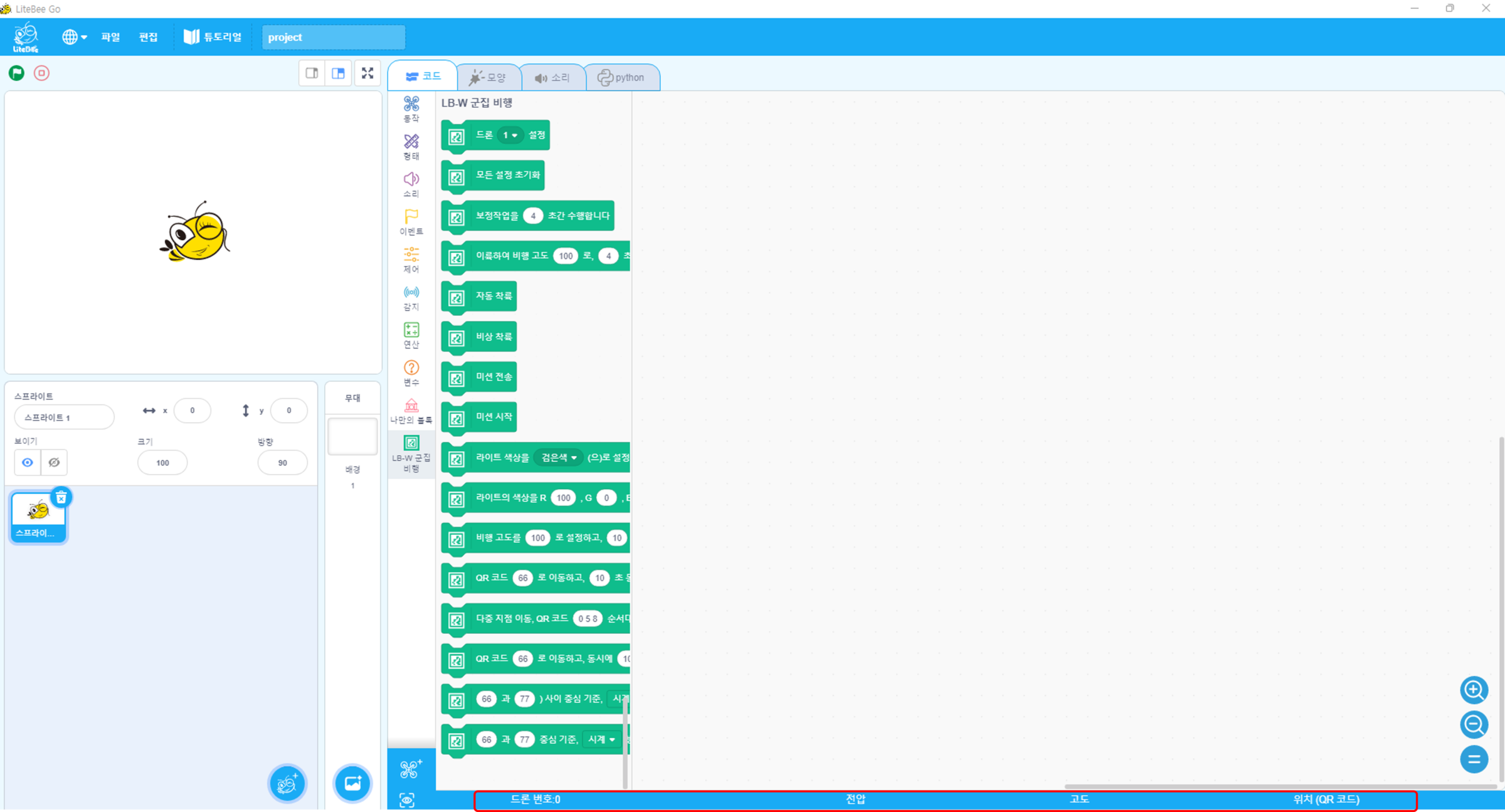
- 설정 완료 후 LiteBee Go 소프트웨어를 실행하여 FM 정상 연결을 확인합니다.

주식회사 엠지아이티 | 대표 : 정우철
사업자등록번호 : 703-86-00516 | 통신판매업번호 : 2022-창원의창-0640호
창원본사 : 경남 창원시 의창구 차룡로48번길 44, 8층 813호(팔용동, 창원스마트업타워)
서울지사 : 서울 강남구 테헤란로 522 홍우빌딩 8층 MGIT
공장 : 경남 창원시 의창구 차룡로 48번길 44, 스마트업타워 808-814호
비행장 : 경남 창원시 의창구 동읍 금산리 68번지
개인정보관리책임자 : 이행신
전화번호 : 055-262-0750 | 전자우편 :
Copyright (c) 주식회사 엠지아이티 All Rights Reserved.
호스팅 제공자: 주식회사 맑은소프트

엠지아이티의 다양한 소식을 확인하세요!


